路由器恢复出厂设置后快速恢复上网与无线CarPlay的完整指南
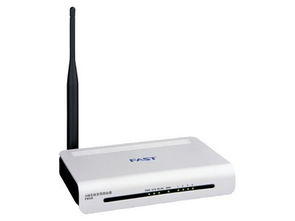
路由器恢复出厂设置后,所有自定义配置都会被清除,这通常会导致网络中断,进而影响依赖于稳定Wi-Fi连接的设备,如无线CarPlay。以下是一个分步指南,帮助您重新配置路由器以恢复上网,并确保无线CarPlay能够正常工作。
第一部分:恢复上网设置
步骤1:物理连接
确保路由器已正确连接。将宽带网线(来自光猫或入户网口)插入路由器的WAN口(通常颜色不同或标记为“Internet”)。使用另一根网线将电脑连接到路由器的LAN口,以便进行初始设置。如果使用手机设置,请确保手机能连接到路由器的默认Wi-Fi信号(名称和密码通常在路由器底部的标签上)。
步骤2:登录管理界面
打开电脑或手机的浏览器,在地址栏输入路由器的管理地址(通常是192.168.1.1或192.168.0.1,具体请查看路由器标签)。输入默认的用户名和密码(通常为“admin”或查看标签),登录后台。
步骤3:配置上网方式
这是最关键的一步。进入“网络设置”或“WAN设置”部分,根据您的宽带类型选择上网方式:
- PPPoE拨号(最常见):如果您家宽带需要账号密码,请选择此项,并准确输入运营商提供的宽带账号和密码。
- 动态IP(DHCP):如果光猫或上一级设备已负责拨号,通常选择此项,路由器会自动获取IP。
- 静态IP:较少见,需要手动填写运营商提供的固定IP地址等信息。
保存设置,路由器通常会重启。重启后,检查状态指示灯或管理界面,确认WAN口已获取到IP地址,表示已成功连接互联网。
步骤4:设置无线网络(Wi-Fi)
进入“无线设置”或“Wi-Fi设置”。
1. 设置SSID(无线网络名称):自定义一个易于识别的名称。
2. 设置加密方式和密码:为保障安全,务必选择WPA2-PSK或WPA3-PSK加密方式,并设置一个强密码。
3. 选择合适的信道:建议选择“自动”或手动选择一个干扰较少的信道(如1、6、11),这有助于提升无线CarPlay的稳定性。
保存设置,无线网络将重启生效。
第二部分:确保无线CarPlay正常工作
无线CarPlay依赖于稳定、低延迟的Wi-Fi连接。路由器设置不当可能导致连接失败、卡顿或断开。
关键设置与检查:
1. 确保设备连接同一网络:您的iPhone和车机系统必须连接到刚才设置好的同一个2.4GHz或5GHz Wi-Fi网络。某些车型的无线CarPlay会要求手机同时开启蓝牙进行初始配对。
2. 频段选择:
- 2.4GHz频段:穿墙性好,覆盖广,但干扰可能较多(如来自其他路由器、微波炉)。
- 5GHz频段:速度更快,干扰少,延迟更低,是无线CarPlay的理想选择,但穿墙能力稍弱。
如果您的路由器支持双频合一(将2.4G和5G信号合并为一个SSID),可以开启以简化连接。但如果遇到CarPlay不稳定,建议进入路由器后台,将两个频段分开设置(例如,将SSID分别命名为“MyWiFi2.4G”和“MyWiFi5G”),然后让手机和车机明确连接到5GHz网络。
- 优化无线设置:
- 关闭“无线隔离”或“AP隔离”:此功能会阻止连接同一Wi-Fi的设备间相互通信,必须关闭,否则CarPlay无法建立连接。
- 启用WMM(Wi-Fi多媒体):此功能可优化多媒体数据传输的优先级,确保CarPlay音频和导航的流畅性,通常默认开启。
- 固件更新:检查路由器是否有可用的固件更新,升级到最新版本可以改善兼容性和稳定性。
- 重启与重新配对:完成所有设置后,重启一次路由器。在车上,请忘记iPhone上原有的CarPlay连接,并关闭车机系统的Wi-Fi和蓝牙,然后重新进行搜索和配对流程。
常见问题排查
- 无法上网:请再次核对宽带账号密码,确认上网方式选择正确。可尝试重启光猫和路由器。
- CarPlay搜索不到或连接不上:确认手机和车机Wi-Fi已连接正确;检查路由器是否开启了“客户端隔离”;尝试将路由器放置在离车辆更近的位置以减少信号衰减。
- CarPlay卡顿、断连:优先连接5GHz Wi-Fi;检查路由器周围是否有强干扰源;在路由器设置中尝试固定一个干净的无线信道。
遵循以上步骤,您应该能顺利恢复家庭网络并享受流畅的无线CarPlay体验。如果问题依旧,可查阅路由器和车辆的具体用户手册,或联系相关厂商技术支持。
如若转载,请注明出处:http://www.rfqkj.com/product/8.html
更新时间:2026-09-13 06:54:14